


コピックの色見本を自作する方法!印刷できる公式カラーチャートとツールも紹介
・コピックの色見本を自作してみたいけど難しそう・・・
・コピックのカラーチャートが作れるツールはないの?
そんなあなたへ。
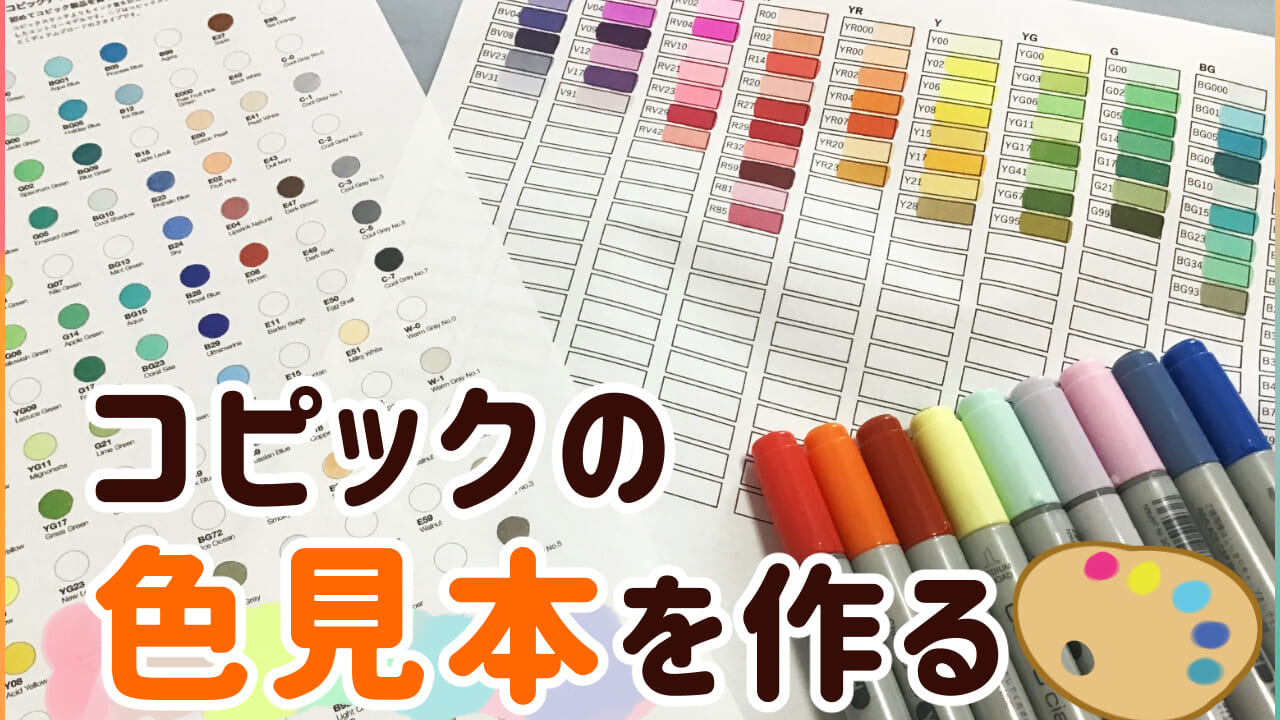
コピックのキャップと、実際に紙に塗った色は異なるので「色見本」があると便利ですよね。
今回は、コピックスケッチとチャオを合わせて約100本持っている私が、実際に試した
「コピックの色見本の作り方」
を解説します。
①自作で色見本を作る方法
②既存のツールを使って色見本を作る方法
の大きく2種類に分けて紹介。
「自分に適したコピックの色見本」を作る際のヒントになりますので、最後までお付き合いくださいね!
▼コピックチャオイラストデビューセット発売中


(2026/11/16 16:45:34時点 楽天市場調べ-詳細)
自作編:コピックの色見本の作り方
コピックの色見本を自作する方法を紹介します。
シールでコピック色見本を作る方法
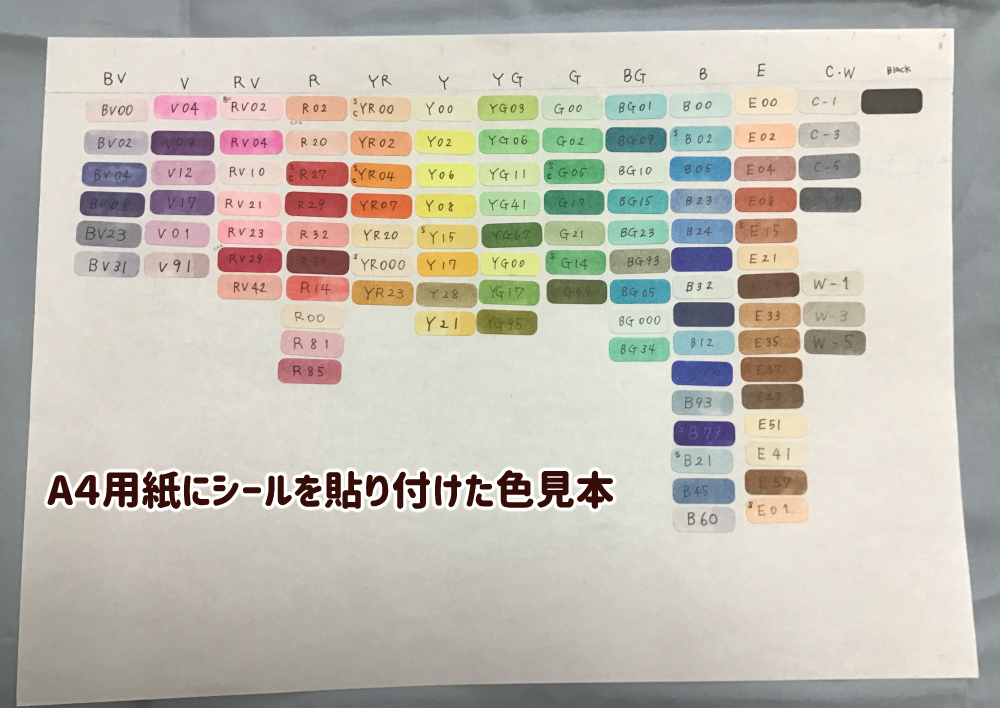
長方形のシールに色を塗り、A4のコピー用紙に貼り付けた色見本です。
シールは横2cm、縦8mm程度の大きさのものを使用しています。
メリットは、紙に直接塗らずシールに塗った後、A4のコピー用紙に貼りつけられるのでミスが事前に防げること。
色名を間違えた場合も、貼り付ける前なら作り直すことができます。
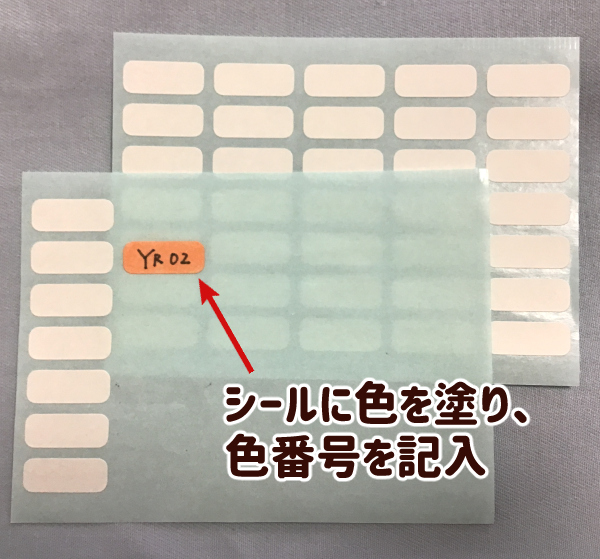
↑シールに色を塗って色番号を書き込みます
デメリットとしては、一度シールを台紙に貼ったら貼り直せないので色の順を並び替えることはできないこと。
また、普段塗っている紙でなく、シールに色を塗るのでコピックの色味が普段使っている紙と異なる可能性があります。

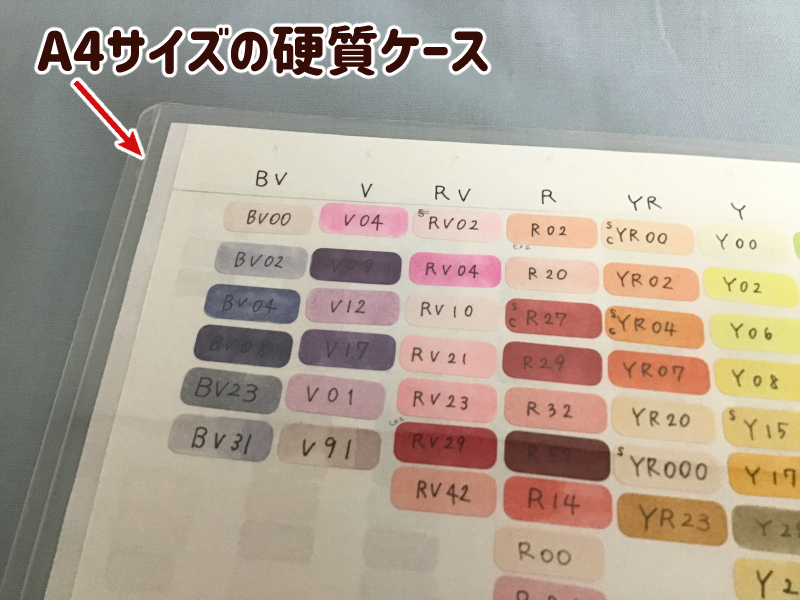
▼サイズが近いラベルシールはこちら

(2026/11/16 14:03:01時点 楽天市場調べ-詳細)
エクセルでコピック色見本テンプレを作る方法
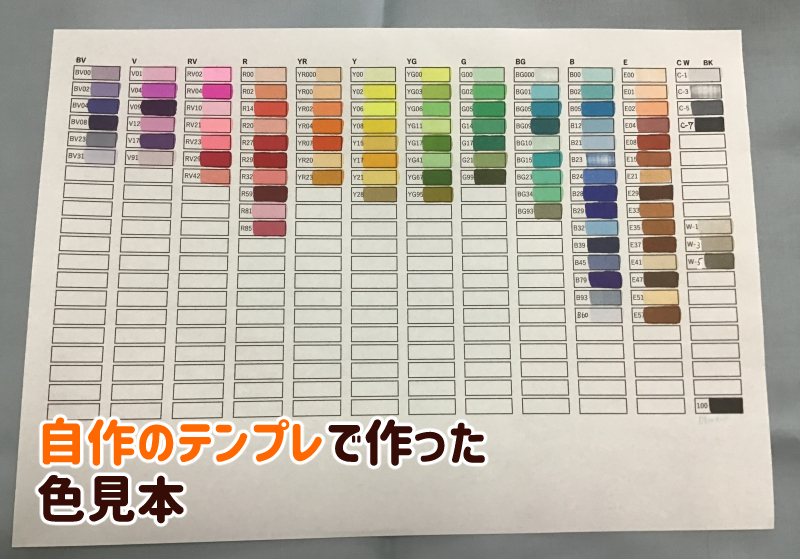
自分でエクセルなどの表計算ソフトで、色見本テンプレデータを作る方法です。
持っているコピックの本数や色の系統に合わせて、自由にレイアウトを作れるのがメリットです。
デメリットは、データを作る手間がかかってしまうこと。
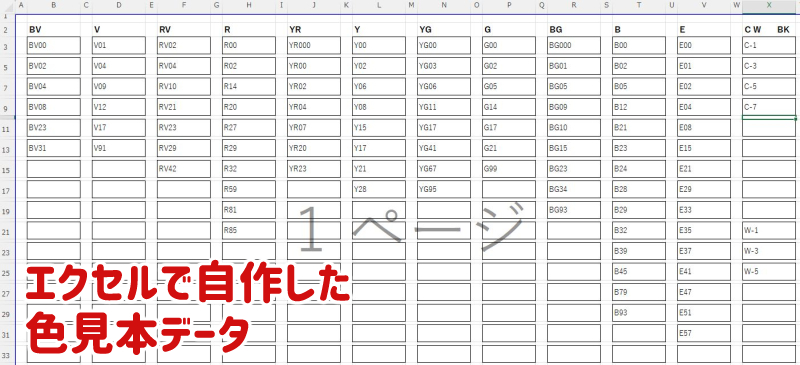 エクセルデータ
今のところ、一番使用頻度が高いのがこの自作の色見本テンプレです。
やはり、自分の持っているコピックの本数に沿ったテンプレなので見やすいためです。
ツール編:コピックの色見本の作り方
既にあるツールを使い、手軽に作れる色見本の作り方を紹介します。
コピック公式サイトのカラーチャートを印刷
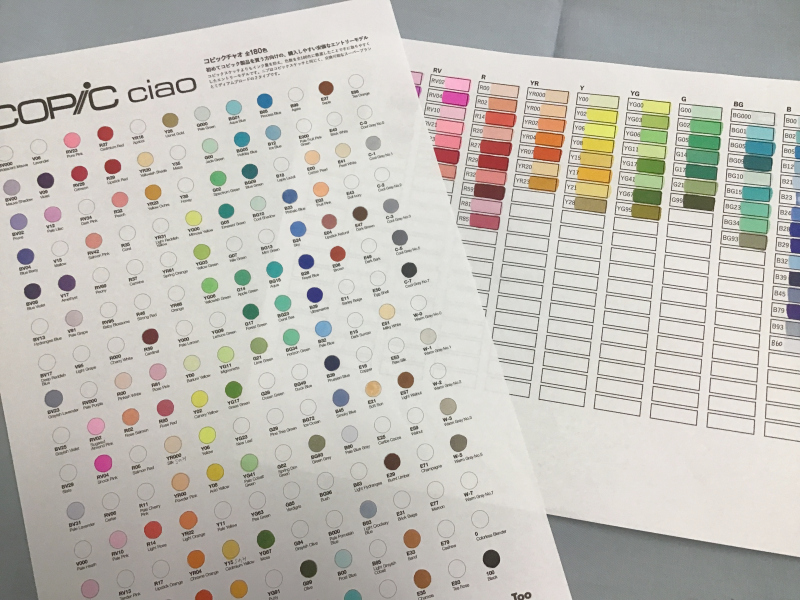
コピック公式サイトの「塗り絵」ページに専用カラーチャートがあります。
普段コピックを塗る紙に印刷すれば、そのまま色見本として使えます。
私は、スケッチとチャオのカラーチャートをA4のコピー用紙に印刷して手元に置いています。
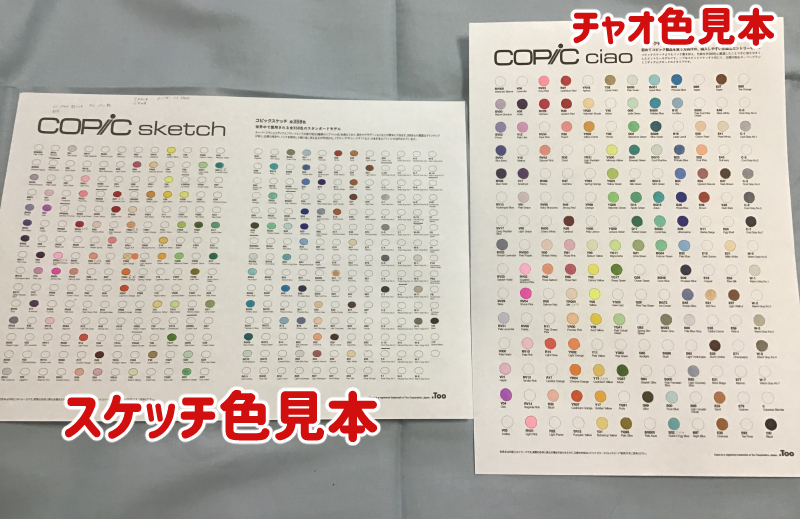
スケッチはA4横、チャオはA4縦で印刷をしました。
色の名前が分かりやすいのがメリットです。
少し気になったのは、色の系統ごとの列に並んでいないこと。
また、スケッチ用はA4横向きで印刷すると、文字が小さく感じました。
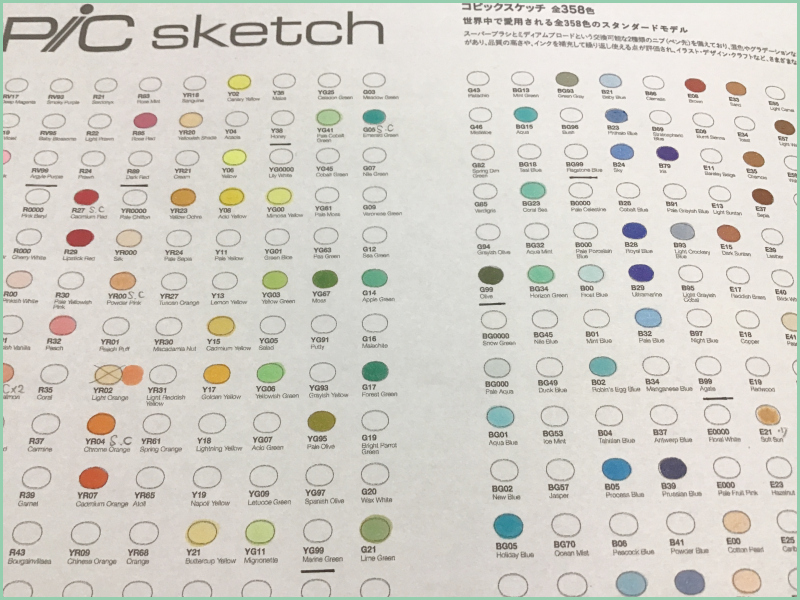 コピックスケッチ色見本(A4横印刷)

コピックカラースウォッチカードを使う
「コピックカラースウォッチカード」はコピックの色見本が作れるカードセットです。

(2026/11/16 14:03:02時点 楽天市場調べ-詳細)
同色を3段階に塗り重ねやすくなっているので、色の濃淡が確認しやすい仕様になっています。
また、コピック特選上質紙(カード)が台紙なので、普段から特選上質紙を利用している人に最適です。

(2026/11/16 15:46:51時点 楽天市場調べ-詳細)
持ってる色を登録できる:コピックアプリ
持っているコピックを登録できるアプリ「コピックコレクション」も便利です。
コピックのバーコードをカメラで読み込むだけで簡単に持っている色を登録できます。
アプリ内では、読み込んだコピックの種類・数や色見本の画像を確認できます。
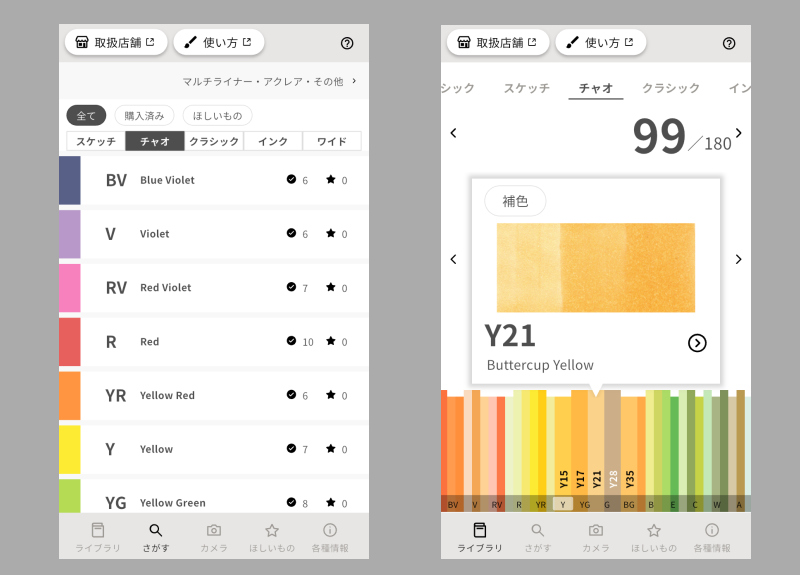
マーカーだけでなく、持っているマルチライナーなども登録できます。
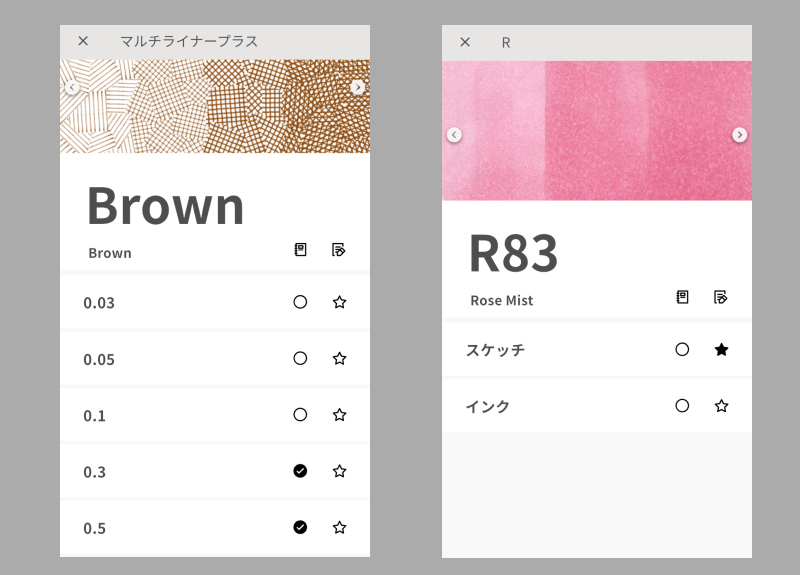
↑星(★)マークが欲しいものの目印です
コピックの色見本/カラーチャートの作り方:まとめ
コピックの色見本の作り方を、自作・ツール別に解説しました。
ご自身の持っているコピックの本数や、管理の仕方に合わせて適した方法を選んでくださいね!
ブログでは、コピック関連記事を他にも書いていますので、参考にしてもらえたら嬉しいです。
▼久しぶりにコピックを使いたい方へ。まずはインクチェックから始めてみましょう。
▼コピックのニブ交換とインク補充の手順をまとめた記事です。
▼コピック初心者さんにおすすめなコピックチャオのセットです
・36色セット

・72色セット